
 Créer CV
  Générateur de lettre de motivation
  Factures
  Certificats
  Lettres
  Assurance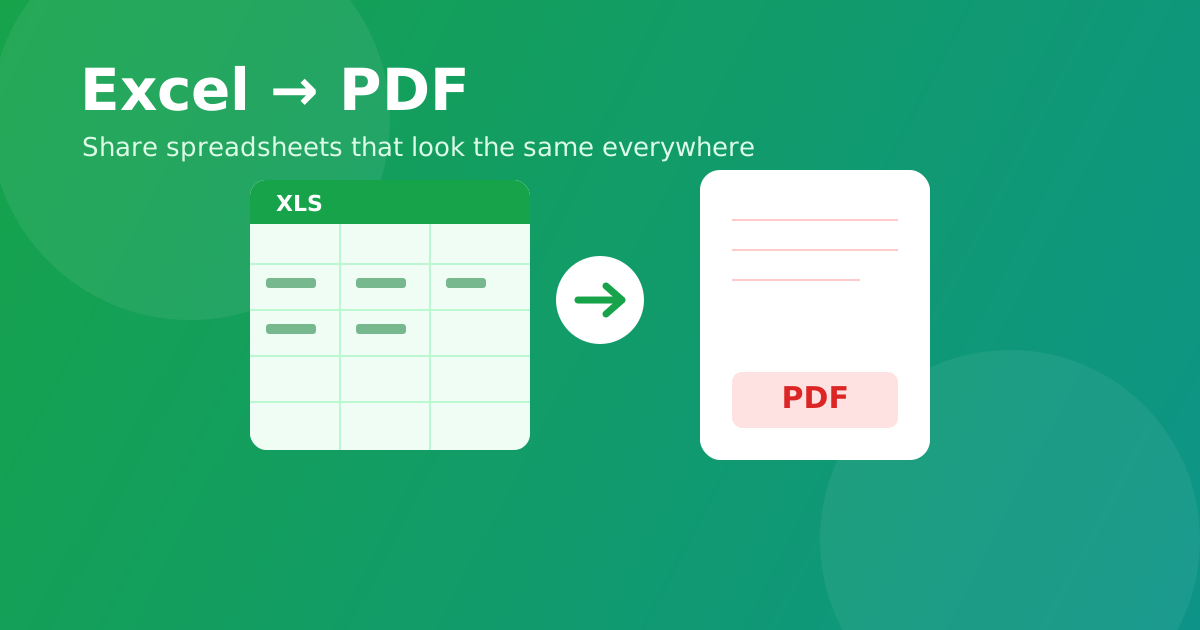
Envoyer un fichier Excel est risqué : la mise en page se décale sur un autre écran, des colonnes sont coupées et n'importe qui peut changer les chiffres. Le convertir en PDF fige la mise en page pour que votre feuille soit identique partout et non modifiable par erreur. Voici comment, gratuitement et en quelques secondes.
Pourquoi convertir Excel en PDF ?
- Identique partout — pas de colonnes décalées ni de lignes manquantes.
- Lecture seule — les chiffres et formules ne peuvent pas être modifiés.
- S'ouvre sur tout appareil — sans Excel.
- Professionnel — le format standard pour rapports et factures.
Étapes : convertir XLS/XLSX en PDF
1. Ouvrez l'outil Excel en PDF
Rendez-vous sur l'outil Excel en PDF de Confileo. Gratuit et sans inscription.
2. Importez votre feuille
Glissez-déposez le fichier XLS ou XLSX, ou cliquez pour le sélectionner. Jusqu'à 100 Mo.
3. Convertissez
L'outil génère un PDF net qui conserve votre mise en page, vos polices et le formatage des cellules.
4. Téléchargez
Enregistrez votre PDF instantanément. Le fichier est traité en sécurité et supprimé automatiquement.
Conseils pour un PDF net
- Définissez la zone d'impression dans Excel si vous n'avez besoin que d'une partie.
- Ajustez les colonnes sur une page pour éviter les coupures.
- Vous voulez l'inverse, extraire des tableaux ? Utilisez PDF en Excel.
Questions fréquentes
La mise en forme et les couleurs sont-elles conservées ? Oui. La conversion garde la mise en page, les polices, les bordures et les couleurs de cellules.
Puis-je convertir un classeur à plusieurs feuilles ? Oui, chaque feuille figure dans le PDF obtenu.
Est-ce gratuit et privé ? Oui. Totalement gratuit, sans inscription, et le fichier est supprimé après traitement.
Prêt à figer votre mise en page ? Convertir Excel en PDF maintenant — gratuit et instantané.