
 CV मेकर
  कवर लेटर जनरेटर
  इनवॉइस
  सर्टिफिकेट
  पत्र
पत्र  बीमा
बीमा 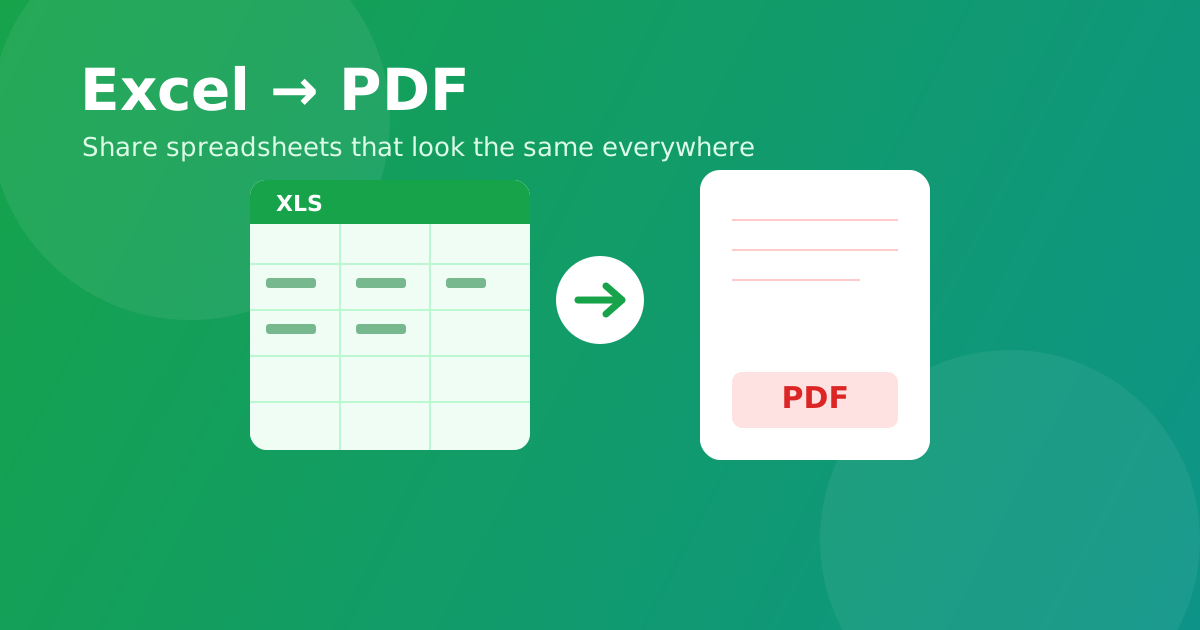
Excel फ़ाइल भेजना जोखिम भरा है — दूसरी स्क्रीन पर लेआउट बिगड़ जाता है, कॉलम कट जाते हैं और कोई भी नंबर बदल सकता है। उसे PDF में बदलने से लेआउट लॉक हो जाता है ताकि आपकी शीट हर जगह एक जैसी दिखे और ग़लती से एडिट न हो। यह मुफ़्त और सेकंडों में होता है।
Excel को PDF में क्यों बदलें?
- हर जगह एक जैसा — न कॉलम खिसकते हैं, न पंक्तियाँ ग़ायब होती हैं।
- केवल पढ़ने योग्य — नंबर और फ़ॉर्मूले बदले नहीं जा सकते।
- हर डिवाइस पर खुलता है — बिना Excel।
- प्रोफ़ेशनल — रिपोर्ट और इनवॉइस के लिए मानक फ़ॉर्मैट।
चरण: XLS/XLSX को PDF में बदलें
1. Excel to PDF टूल खोलें
Confileo का Excel to PDF टूल खोलें। मुफ़्त, बिना साइन-अप।
2. अपनी शीट अपलोड करें
XLS या XLSX फ़ाइल ड्रैग-ड्रॉप करें या चुनें। 100MB तक समर्थित।
3. कन्वर्ट करें
टूल एक साफ़ PDF बनाता है जो आपका लेआउट, फ़ॉन्ट और सेल फ़ॉर्मैटिंग बरक़रार रखता है।
4. डाउनलोड करें
अपनी PDF तुरंत सेव करें। फ़ाइल सुरक्षित रूप से प्रोसेस होकर अपने-आप मिटा दी जाती है।
साफ़ PDF के सुझाव
- सिर्फ़ कुछ हिस्सा चाहिए तो Excel में पहले प्रिंट एरिया सेट करें।
- कटाव से बचने के लिए कॉलम एक पन्ने में फ़िट करें।
- उल्टा चाहिए, टेबल निकालनी है? PDF to Excel इस्तेमाल करें।
अक्सर पूछे जाने वाले सवाल
क्या फ़ॉर्मैटिंग और रंग बने रहेंगे? हाँ। कन्वर्ज़न लेआउट, फ़ॉन्ट, बॉर्डर और सेल रंग बरक़रार रखता है।
क्या कई शीट वाली वर्कबुक बदल सकता हूँ? हाँ, हर शीट परिणामी PDF में आती है।
क्या यह मुफ़्त और निजी है? हाँ। पूरी तरह मुफ़्त, बिना साइन-अप, और फ़ाइल प्रोसेस के बाद मिटा दी जाती है।
लेआउट लॉक करने को तैयार? अभी Excel को PDF में बदलें — मुफ़्त और तुरंत।