
 CV मेकर
  कवर लेटर जनरेटर
  इनवॉइस
  सर्टिफिकेट
  पत्र
पत्र  बीमा
बीमा 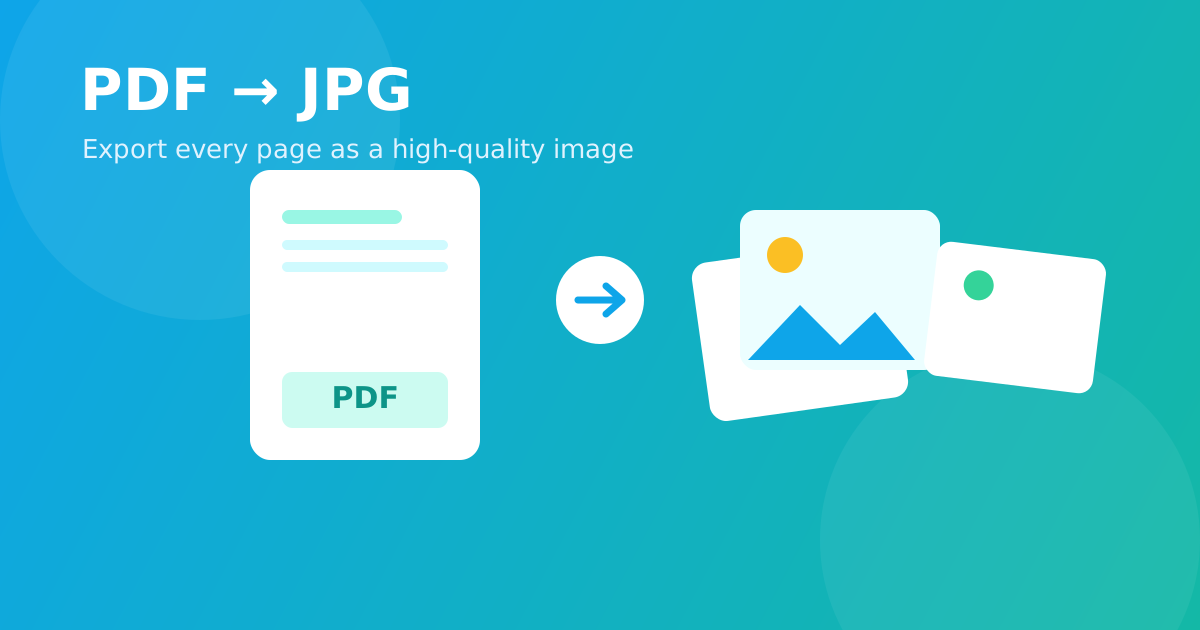
PDF को JPG इमेज में कैसे बदलें (हाई क्वालिटी, मुफ़्त)
कभी-कभी आपको पूरी PDF नहीं, बल्कि इमेज चाहिए होती हैं। शायद किसी पन्ने को सोशल मीडिया पर पोस्ट करना हो, प्रेज़ेंटेशन में चित्र डालना हो, या ऐसा प्रीव्यू भेजना हो जो बिना PDF रीडर के तुरंत खुल जाए। PDF को JPG में बदलना सेकंडों में होता है और हर पन्ना साफ़ रहता है।
PDF को इमेज में क्यों बदलें?
- कहीं भी शेयर करें — इमेज तुरंत प्रीव्यू होती हैं।
- पन्ने स्लाइड या दस्तावेज़ में डालें बिना कॉपी-पेस्ट के झंझट के।
- रीडर की ज़रूरत नहीं — JPG हर डिवाइस पर खुलती है।
- सिर्फ़ एक पन्ना लें पूरी फ़ाइल भेजने के बजाय।
चरण: PDF को JPG में बदलें
1. PDF to JPG टूल खोलें
Confileo का PDF to JPG टूल खोलें — मुफ़्त, बिना साइन-अप, ब्राउज़र में।
2. अपनी PDF अपलोड करें
फ़ाइल ड्रैग-ड्रॉप करें या चुनें। 100MB तक की फ़ाइलें समर्थित।
3. कन्वर्ट करें
टूल हर पन्ने को अपने-आप हाई-क्वालिटी JPG इमेज में बदल देता है।
4. इमेज डाउनलोड करें
एक पन्ना सेव करें या सभी एक साथ डाउनलोड करें। फ़ाइल अपने-आप मिटा दी जाती है।
सबसे साफ़ इमेज के लिए सुझाव
- मूल PDF से शुरू करें, स्क्रीनशॉट से नहीं।
- टेक्स्ट वाले पन्ने एडिट करने हैं तो PDF to Word इस्तेमाल करें।
- उल्टा चाहिए? Images to PDF से इमेज जोड़ें।
अक्सर पूछे जाने वाले सवाल
क्या इमेज धुंधली होंगी? नहीं — हर पन्ना हाई रेज़ोल्यूशन में निर्यात होता है।
क्या मैं सिर्फ़ एक पन्ना बदल सकता हूँ? हाँ, अलग से या सभी एक साथ।
क्या यह मोबाइल पर चलता है? हाँ, सब कुछ ब्राउज़र में, बिना ऐप।
तैयार हैं? अभी अपनी PDF को JPG में बदलें — मुफ़्त, तेज़ और सुरक्षित।