
 CV मेकर
  कवर लेटर जनरेटर
  इनवॉइस
  सर्टिफिकेट
  पत्र
पत्र  बीमा
बीमा 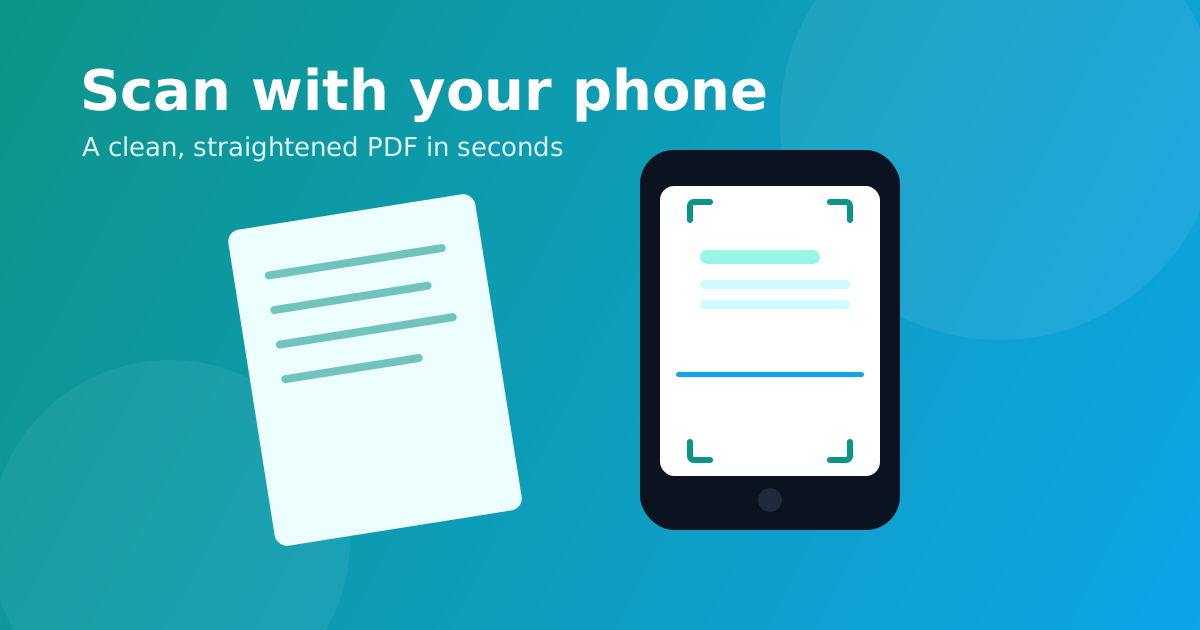
अब भारी स्कैनर की ज़रूरत नहीं — आपकी जेब का फ़ोन उससे बेहतर है। लेकिन साधारण फ़ोटो टेढ़ी आती है, छाया रहती है और पढ़ना मुश्किल होता है। सही स्कैन पन्ने को पहचानकर सीधा करता है और एक साफ़ PDF में बदल देता है। यह मुफ़्त, ब्राउज़र में, एक मिनट से कम में होता है।
सिर्फ़ फ़ोटो लेने के बजाय स्कैन क्यों?
- सीधे, सपाट पन्ने — परस्पेक्टिव सुधार झुकाव हटा देता है।
- साफ़ और पठनीय — एन्हांसमेंट टेक्स्ट को असली स्कैनर जैसा शार्प बनाता है।
- एक व्यवस्थित PDF — कई पन्ने एक फ़ाइल में।
- हल्का और शेयर करने में आसान — फ़ोटो के ढेर से बेहतर।
चरण: फ़ोन से दस्तावेज़ स्कैन करें
1. Document Scanner खोलें
अपने फ़ोन में Confileo का Document Scanner खोलें। मुफ़्त, बिना ऐप, ब्राउज़र में।
2. फ़ोटो लें या अपलोड करें
दस्तावेज़ की फ़ोटो लें या गैलरी से चुनें। पन्ने को सपाट और अच्छी रोशनी में रखें।
3. कोने एडजस्ट करें
टूल किनारों को अपने-आप पहचानता है। ज़रूरत हो तो चारों कोनों को खींचकर पन्ने पर फ़िट करें।
4. स्टाइल चुनें और स्कैन करें
संतुलित लुक के लिए मैजिक, टेक्स्ट के लिए B&W, रसीदों के लिए ग्रे, या कलर। चाहें तो और पन्ने जोड़ें।
5. PDF डाउनलोड करें
सभी पन्नों को एक साफ़ PDF में निर्यात करें। सब कुछ ब्राउज़र में होता है, फ़ोटो डिवाइस से बाहर नहीं जाती।
बेहतरीन स्कैन के सुझाव
- एक समान रोशनी रखें और हाथ की छाया से बचें।
- दस्तावेज़ को विपरीत रंग की सतह पर रखें।
- बाद में टेक्स्ट कॉपी करने के लिए स्कैन करके Image to Text (OCR) चलाएँ।
अक्सर पूछे जाने वाले सवाल
क्या यह असली स्कैनर जितना अच्छा है? रोज़मर्रा के दस्तावेज़ों के लिए हाँ — एज-डिटेक्शन, परस्पेक्टिव सुधार और एन्हांसमेंट साफ़, सीधा पन्ना देते हैं।
क्या कई पन्ने एक PDF में स्कैन कर सकता हूँ? हाँ। हर पन्ना स्कैन करें, क्रम बदलें और संयुक्त डाउनलोड करें।
क्या मेरी फ़ोटो कहीं अपलोड होती है? नहीं। पूरा स्कैन ब्राउज़र में होता है; आपका दस्तावेज़ निजी रहता है।
स्कैनर छोड़ने को तैयार? अभी दस्तावेज़ स्कैन करें — मुफ़्त और तुरंत।